У домашней медиаприставки одна задача: без суеты запустить нужный фильм, сериал или прямую трансляцию, дать чёткую картинку и не мешать. Многие устройства обещают это, но далеко не все справляются одинаково. Tanix Y4 Amlogic S905Y4 TV Box берёт базу из хорошо знакомого мира Android и добавляет то, что на практике важнее всего: стабильность воспроизведения, поддержку современных кодеков и удобство в повседневном использовании.
Если у вас есть телевизор без смарт-функций или со старой системой, приставка закрывает разом несколько задач. Она собирает воедино приложения, локальные файлы, IPTV и трансляции с телефона. Остаётся правильно настроить её под себя и понять пару нюансов, о которых редко говорят в рекламных описаниях.
Зачем вообще нужна такая приставка и чем она отличается от встроенных «смартов»
Большая часть телевизоров обновляет свою систему заметно реже, чем смартфоны. Производители экономят на железе и прошивках, а через пару лет любимые приложения начинают притормаживать. Внешняя приставка решает это просто: она живёт своей жизнью, ставит свежие версии плееров, и не зависит от капризов встроенной платформы.
Отдельный плюс в том, что приставку можно перенести на другой телевизор или даже взять с собой на дачу. Личный опыт показывает: привычные приложения и сохранённые настройки быстрее переезжают с маленькой коробочкой, чем с телевизором, который привязан к аккаунту производителя и меню «из прошлого века».
Чип Amlogic S905Y4: что реально меняет в повседневном просмотре
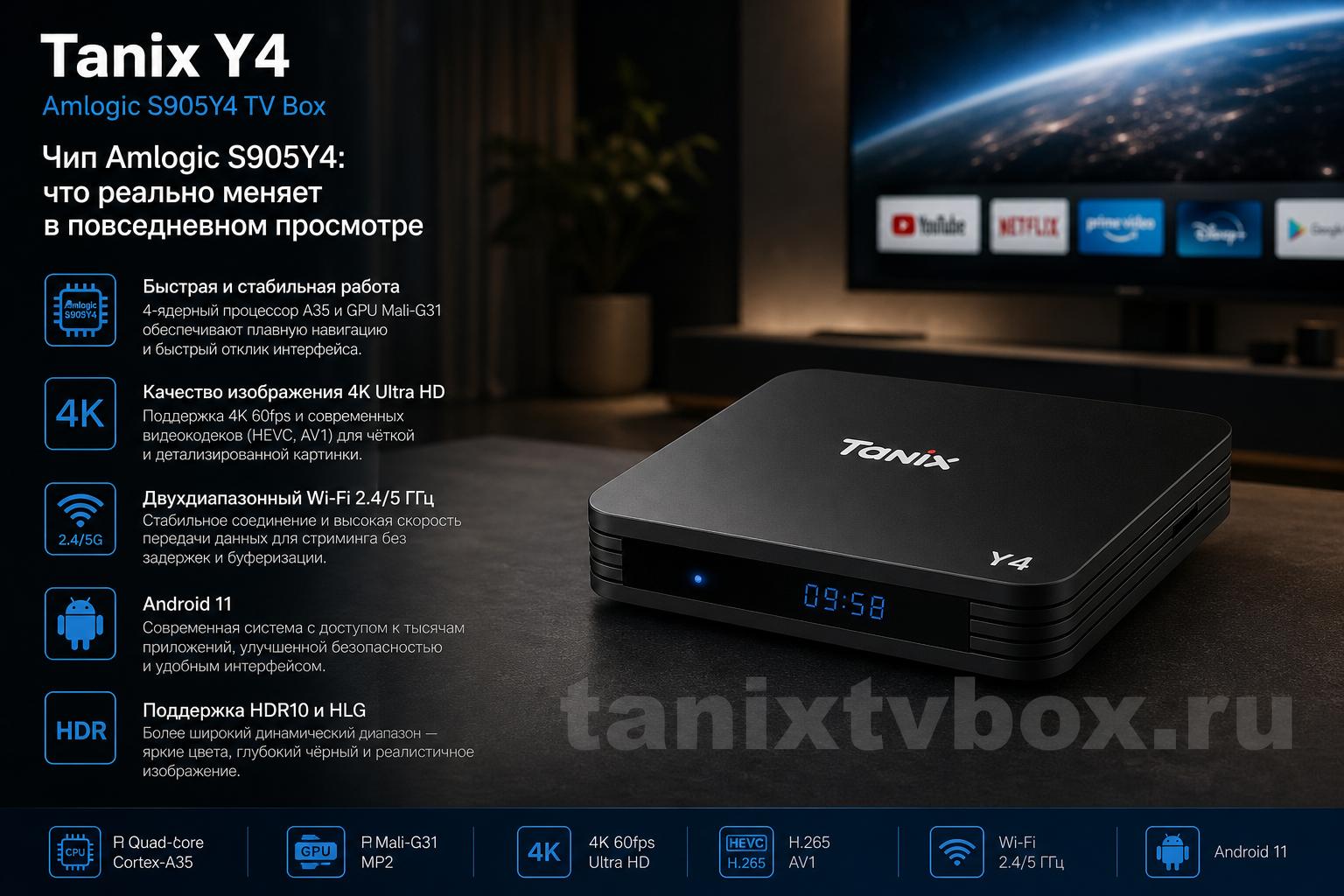
Сердце устройства — SoC семейства Amlogic с аппаратным декодированием современных форматов, включая AV1. Это важно не из-за модных аббревиатур, а потому что всё больше контента на YouTube кодируется именно в AV1. Значит, 4K-ролики будут идти с меньшей нагрузкой на систему и без рывков.
Чип умеет аппаратно тянуть 4K при 60 кадрах, справляется с HEVC и VP9, поддерживает HDR-форматы уровня HDR10 и HLG. В обычной жизни это означает, что снятый на смартфон 4K-ролик и любимый сериал из домашней коллекции запустятся без плясок с бубном. Главное — выбрать плеер, который дружит с системой автонастройки частоты.
Кодеки и реальность: что включается, а где стоит подстраховаться
Теория иногда расходится с практикой из‑за прошивок приложений и конкретных файлов. На системном уровне S905Y4 готов к AV1, HEVC и VP9, но поведение зависит от плеера. Kodi и VLC обычно ведут себя предсказуемо, системные плееры — не всегда. Если ролик не стартует, чаще всего виновата не «железка», а программные ограничения конкретного приложения.
С потоковыми сервисами своя история: ограничения качества нередко связаны с DRM и сертификацией, а не с недостатком мощности. Об этом ниже разберём отдельно, чтобы не строить ожидания на пустом месте.
| Формат | Что заявляет платформа | Как это выглядит на практике |
|---|---|---|
| AV1 до 4K | Аппаратное декодирование | YouTube 4K идёт стабильно в поддерживаемых приложениях |
| HEVC (H.265) до 4K | Аппаратное декодирование | Локальные файлы и IPTV поток работают без заметных пропусков |
| VP9 до 4K | Аппаратное декодирование | Стабильно в YouTube и плеерах с аппаратным выводом |
| HDR10/HLG | Передача метаданных HDR | HDR-режим включается на совместимых ТВ, цвета корректные при правильных настройках |
| Dolby/DTS Passthrough | Зависит от плеера и ресивера | Через Kodi или Plex возможна передача многоканального звука на ресивер по HDMI |
Корпус, охлаждение, питание: мелочи, которые влияют на стабильность
Устройство компактное, с пассивным охлаждением и блоком питания на 5 В. В закрытой нише за телевизором коробка греется сильнее, чем на тумбе, это нормальная физика. Важно оставить немного свободного пространства, особенно если вы запускаете тяжёлые 4K-ролики часами.
Практический совет: ставьте приставку не вплотную к телевизору, а хотя бы на пару сантиметров от корпуса. Это снижает температуру, помогает избежать троттлинга и редких зависаний под нагрузкой. Разумеется, без фанатизма, колхозные вентиляторы тут не требуются.
Подключения и порты: что использовать с умом
Типичный набор — HDMI для изображения и звука, один-два USB, иногда слот под microSD для расширения хранилища. Встречаются версии с комбинированным AV-выходом под джек, но большинство владельцев им не пользуется. Ставка делается на HDMI и беспроводные интерфейсы.
Если нужно хранить локальную коллекцию, лучше подключать флешку или SSD в коробке через USB. Для потоков 4K достаточно обычного USB 2.0, а вот обилие мелких файлов быстрее открывается с накопителя, отформатированного в exFAT. Файловые системы NTFS и ext4 читаются разными приложениями по‑разному, тут роль играет выбранный плеер.
Беспроводная сеть и Bluetooth: хватит ли скорости для 4K
Двухдиапазонный Wi‑Fi на практике даёт 5 ГГц скорость, которой хватает для большинства потоков 4K. При этом реальные цифры зависят от роутера, зашумлённости эфира и расположения приставки. Если через стену скорость проседает, IPTV и YouTube подстроятся, а вот тяжёлые ремуксы с NAS начнут подёргиваться.
Проверенный вариант для стабильности — вынести приставку в зону уверенного сигнала или подключить USB‑адаптер Ethernet, если в модели нет проводного порта. Bluetooth используется для геймпадов и наушников. С хорошими TWS задержка заметна меньше, но для фильмов я всё равно предпочитаю проводное подключение к саундбару или ресиверу.
Первый запуск: как настроить приставку без лишних танцев
При первом включении мастера настройки подскажут войти в Google‑аккаунт, задать язык и часовой пояс. Я рекомендую сразу поставить нужные плееры и отключить автозапуск лишних приложений, чтобы не отъедали ресурсы. Если телевизор поддерживает CEC, активируйте его в настройках приставки и ТВ, это упростит управление одним пультом.
Ещё одна мелочь с эффектом: в плеере включить автоматическую подстройку частоты под контент. В Kodi это делается в разделе настроек воспроизведения. Телевизор начнёт переключать режим на 24p для кино и на 50/60 Гц для спортивных трансляций и YouTube, исчезнут микроподёргивания на панорамах.
- Подключите HDMI и питание, дождитесь первого запуска.
- Авторизуйтесь в аккаунте, обновите системные приложения.
- Установите нужные плееры: Kodi, VLC, Plex в зависимости от задачи.
- Активируйте CEC и настройте автофреймрейт в плеере.
- Добавьте сетевые ресурсы: SMB/NFS для доступа к NAS.
Android TV против AOSP: почему интерфейс может отличаться
Некоторые поставки идут с Android TV, другие с классическим Android (AOSP). В Android TV удобнее навигация с пульта, больше адаптированных приложений и карточек на главном экране. В AOSP выбор шире, но часть программ рассчитана на сенсорное управление, а пультом по ним неудобно ходить.
Лично я предпочитаю сборку на Android TV, особенно если приставкой пользуется семья. Так проще объяснить, куда нажимать, и меньше поводов открывать настройки. Классический Android пригодится энтузиастам, которые ставят редкие клиенты или тонко настраивают интерфейс.
Пульт, голосовой поиск и CEC: как управлять приставкой без раздражения
В комплект обычно кладут ИК‑пульт с базовыми кнопками. Он надёжен, но без чудес. Версии с Bluetooth‑пультом и микрофоном удобнее: голосовой поиск по YouTube, быстрый запуск приложений и меньше проблем с направлением на приставку.
CEC настраивается за пару минут и решает половину бытовых задач. Включили приставку, автоматически проснулся телевизор и переключил источник, громкость регулируется тем же пультом. Иногда помогает перезагрузка обеих устройств, если CEC у конкретного ТВ капризничает после обновлений.
Локальные файлы: Kodi, Plex и домашняя библиотека без нервов
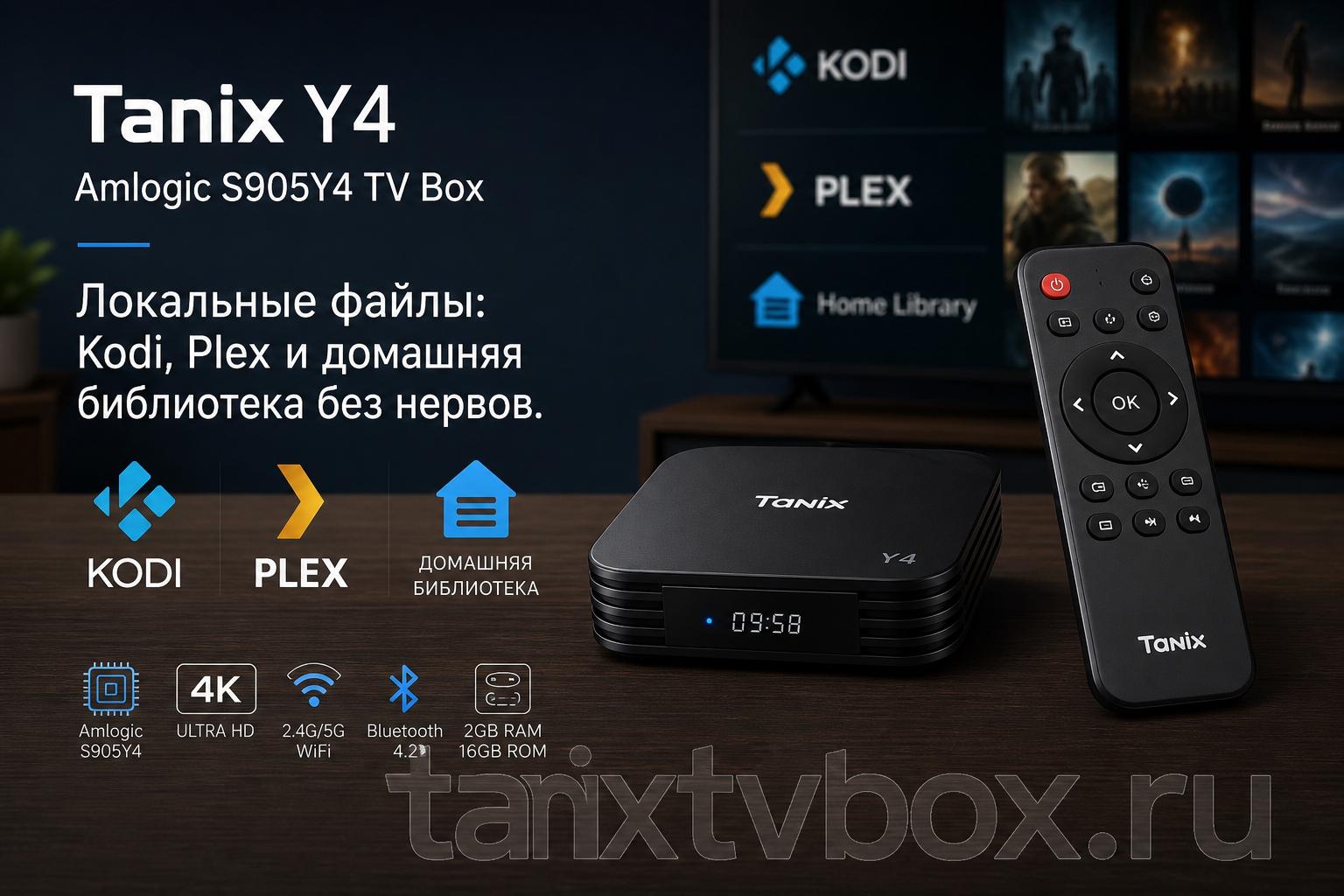
Для папок с фильмами и сериалами лучше связка Kodi или Plex. Kodi хорош, если коллекция лежит на внешнем диске или сетевой шаре, и вы хотите гибкий каталог с постерами и описаниями. Plex — если у вас есть сервер на NAS или ПК, который сам раздаёт медиатеку по сети и синхронизирует прогресс.
На практике S905Y4 тянет проигрывание 4K HEVC без перекодирования. В Plex важно, чтобы сервер не пытался транскодировать поток, иначе лишняя нагрузка лечится настройкой «воспроизводить оригинал» и правильными аудиодорожками. В Kodi достаточно выбрать аппаратное декодирование и включить автофреймрейт.
Стриминговые сервисы и DRM: где узкие места и как их обойти
Сервисам мало мощного железа, им нужна сертификация. Widevine L1 не гарантирует 4K в Netflix, так как помимо уровня DRM важна официальная поддержка устройства самим сервисом. Поэтому на несертифицированных приставках Netflix часто ограничивается 480p или 720p даже при отличном интернете.
С YouTube всё проще: 4K с AV1 работает предсказуемо. Prime Video и Disney+ ведут себя по‑разному в зависимости от региона и версии приложения. Если критичны лицензионные 4K‑сервисы, надёжнее взять оригинальный стример с официальной поддержкой этих платформ. Если же упор на локальные файлы, IPTV и YouTube, приставка закрывает сценарии без компромиссов.
Качество изображения и звук: что влияет на итоговую картинку
Главные враги хорошей картинки — неверный режим цвета и несоответствие частоты кадров. В настройках HDMI стоит выбрать ограниченный или полный диапазон в соответствии с режимом вашего телевизора. На большинстве ТВ правильнее оставить авто и проверить, чтобы тени не проваливались, а белые участки не «выцветали».
По звуку лучше передавать многоканал на ресивер по HDMI. Kodi умеет выводить passthrough для Dolby Digital и DTS, если ресивер их понимает. Если у вас саундбар без поддержки таких дорожек, переключите в плеере смешивание в стерео, чтобы не получить тишину на части роликов.
Сеть и NAS: стабильность важнее синтетических мегабит

Для больших коллекций из NAS лучше использовать SMB или NFS. Второй протокол стабилен на слабых процессорах и иногда даёт меньше задержек при перемотке. Если по Wi‑Fi возникают паузы при старте или стыках серий, USB‑адаптер Ethernet решает это радикально, особенно при гигабитном подключении к роутеру.
Личные наблюдения простые: на стабильном 5 ГГц ремуксы до 60 Мбит/с идут без артефактов, но всё зависит от квартиры и соседей. Роутер под потолком за двумя стенами — не друг потокового 4K. Перенесите приставку ближе или проложите тонкий Ethernet кабель, это сэкономит нервы.
Игры и эмуляторы: чем заняться помимо фильмов
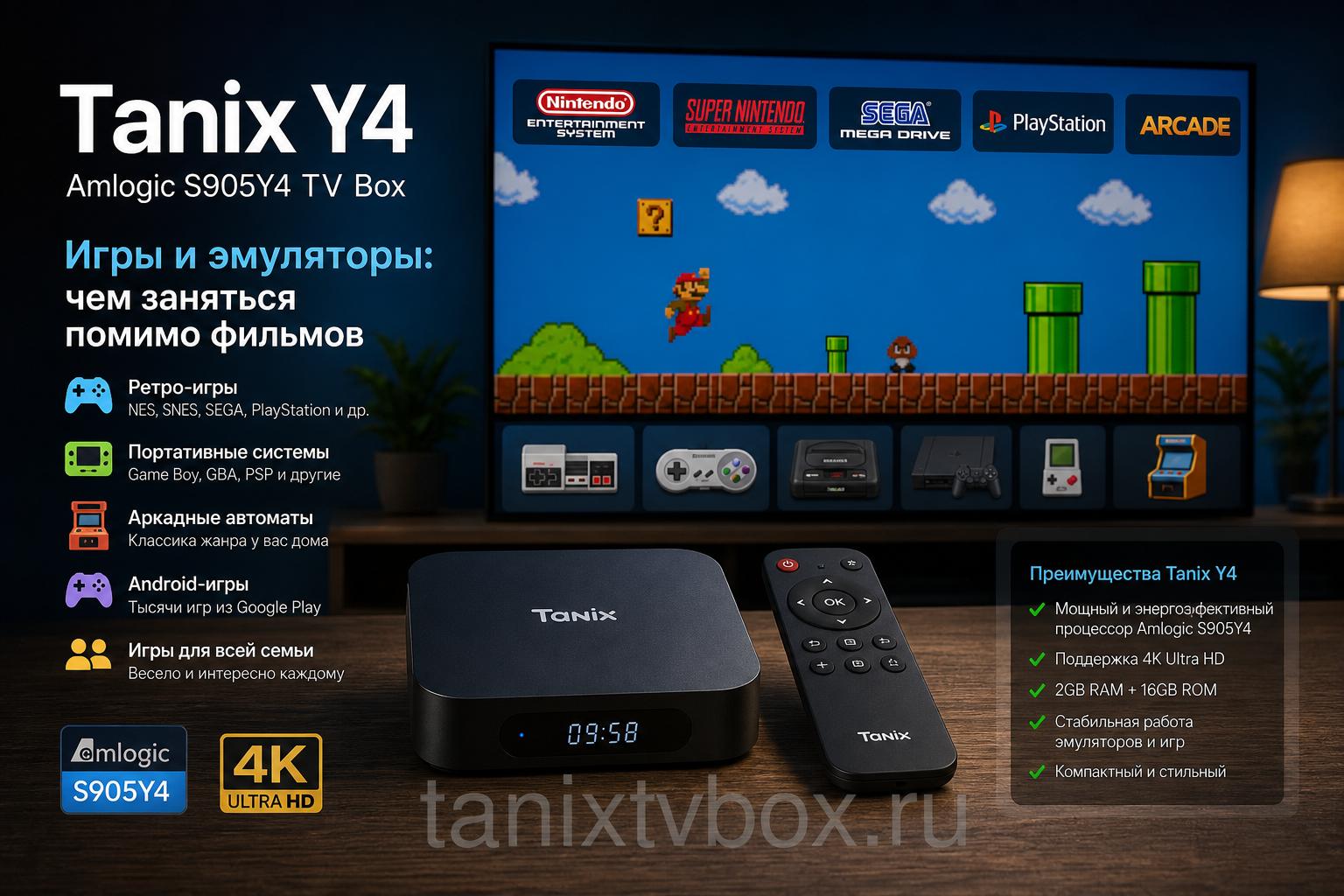
С тяжёлыми мобильными ААА‑играми рассчитывать не стоит, зато казуальные проекты и потоковая передача с ПК через GeForce NOW или Moonlight работают бодро. Эмуляторы 8–16‑битных консолей идут легко, а вот с более сложными системами результат зависит от конкретного ядра и настроек.
Геймпад по Bluetooth подключается за минуту. Главное — не забыть отключить экономию энергии в момент игры, чтобы не просыпались задержки. На большом экране простые платформеры и гонки ощущаются как на старой доброй приставке, только без картриджей и танцев с телевизионными стандартами.
Производительность и нагрев: чего ожидать спустя полчаса в 4K
При длительном 4K HDR температура корпуса заметно растёт. Это не повод для паники, но полезно удостовериться, что поверхность под устройством не перекрывает вентиляционные отверстия. Если в плеере замечаете редкие подёргивания через 20–30 минут, закройте фоновые приложения и проверьте терморегион: охлаждение часто лежит в основе таких эффектов.
В спящем режиме приставка почти не греется и просыпается быстро. Перезагрузка раз в неделю помогает почистить кэш и держать систему в тонусе. Это обычная гигиена для Android‑устройств, и она действительно работает.
Обновления и альтернативные прошивки: что стоит знать перед экспериментами
Официальные обновления «по воздуху» выходят нерегулярно и зависят от конкретной партии. Если приставка ведёт себя стабильно, не гонитесь за каждой бета‑версией прошивки. Иногда «обновили ради обновления» ломает автофреймрейт или звук в отдельных плеерах.
Сообщество энтузиастов давно дружит с платформами на Amlogic. Проекты вроде CoreELEC позволяют превратить коробку в медиаплеер на базе Linux с акцентом на Kodi. Перед установкой проверяйте совместимость именно вашей ревизии, список поддерживаемых устройств у таких проектов открыт и регулярно обновляется.
Сравнение с альтернативами: когда стример от бренда уместнее
Если главная цель — официальные 4K в Netflix, Disney+ и других строгих сервисах, сертифицированный стример гугловой или амазоновской экосистемы с нужными лицензиями окажется практичнее. Эти устройства слабее по гибкости, но дают гарантии в конкретных приложениях.
Если задачи — локальные файлы, IPTV, YouTube в 4K и универсальность Android приложений, здесь приставка раскрывается лучше. Она переваривает разные источники, не ограничивает вас магазином одного производителя и принимает накопители без капризов. По соотношению возможностей и цены это часто самый рациональный выбор.
Советы по тонкой настройке изображения
Проверьте, чтобы в телевизоре были выключены агрессивные улучшайзеры, которые добавляют «мыльную оперу» к кино на 24 кадрах. Для спортивных трансляций их можно вернуть, но для фильмов лучше оставить чистый 24p. На приставке установите вывод в 4K 60 Гц, а автофреймрейт в плеере сделает остальное.
Для HDR фильмов стоит включить «тональную коррекцию» или аналогичный пункт на телевизоре, если картинка кажется темнее ожидаемого. В разных моделях этот пункт называют по‑разному, но суть одна: чуть поджать тени без потери динамики. Результат заметен на сценах с ночной съёмкой и контровым светом.
Практические сценарии, которые приживаются в семье
На кухне удобно держать плейлист YouTube рецептов и быстро кидать ролики со смартфона, когда свободные руки кончаются. В гостиной логично собрать детские мультики в одну библиотеку с запретом лишних приложений. На даче приставка спасает эфирное телевидение: IPTV списки и записи с NAS компенсируют слабый сигнал антенны.
В моей практике понравилась связка: YouTube для 4K‑каналов о технике и путешествиях, Kodi для фильмотеки на внешнем SSD и отдельное приложение для футбола. Переключение между задачами занимает секунды, никто из домочадцев не жалуется на сложность. По ощущениям это похоже на «умный» телевизор, который наконец делает то, что нужно.
Безопасность и аккуратность: о чём часто забывают
Не ставьте сомнительные APK из случайных источников. Если уж без них нельзя, создайте отдельный профиль и не давайте приложению доступ к микрофону, камере и контактам. На приставке эти разрешения почти всегда лишние.
Резервная копия настроек Kodi и списка приложений экономит время при переустановке. Храните её на флешке рядом, это тот случай, когда десять минут однажды спасут вечер выходного дня. Сюда же добавлю банальность: не экономьте на блоке питания и кабеле HDMI, они влияют на стабильность не меньше прошивок.
Типичные проблемы и быстрые решения
Нет звука в фильме с многоканальной дорожкой — в плеере выключите passthrough или выберите совместимую дорожку. Микролаги на панорамах — включите автофреймрейт в приложении и проверьте режим вывода на телевизоре. Серый или выцветший чёрный — проверьте согласование диапазона RGB между приставкой и ТВ.
Пропадает сеть после сна — обновите драйвер через системные обновления или временно отключите глубокий сон. IPTV подёргивается — снизьте буфер в плеере или переключитесь на другой источник списка. В большинстве случаев решение укладывается в пару кликов.
Экономика вопроса: где приставка выигрывает по деньгам
Заменять телевизор ради новой платформы часто невыгодно. Небольшая коробка даёт тот же эффект свежего интерфейса и актуальных приложений, а стоит как набор кабелей и одна хорошая подписка. Через пару лет её проще обновить, чем снова менять крупную технику.
Плюс в том, что вы не привязаны к экосистеме одного производителя. Захотелось попробовать новый плеер или тип сервиса — ставите и тестируете. Ничего не ломаете, телевизор остаётся чистым и спокойным.
Итоги без фанфар: кому подойдёт и как извлечь максимум
Если вы хотите универсальный медиахаб, который уверенно тянет 4K локальные файлы, дружит с YouTube в AV1 и не капризничает с пультами, эта приставка закрывает задачу без лишних хлопот. Она не претендует на роль «единственно правильного» стримера для всех сервисов мира, зато в реальной жизни работает предсказуемо и стабильно. Ключ в том, чтобы подобрать подходящий плеер и настроить автоматическую смену частоты.
Для фанатов «официальных» 4K‑подписок лучше посмотреть в сторону сертифицированных устройств. Для всех остальных сценариев, где важнее свобода приложений, локальная библиотека, IPTV и базовые игры, компактная коробка на Amlogic с поддержкой современных кодеков выглядит разумным и практичным выбором. Берите с холодной головой, уделите час правильной настройке и дальше просто пользуйтесь как обычным телевизором, только без компромиссов на качестве.