Домашние медиаприставки живут на грани двух миров: привычного телевизора и бездонного каталога приложений. В этом слое между экраном и контентом решается почти все, от качества картинки до того, как быстро откроется YouTube. Модель на базе актуальной платформы Amlogic привлекает сочетанием цены и возможностей, и именно поэтому вокруг нее много вопросов. Давайте разложим все по полочкам так, чтобы после прочтения осталось понимание, а не список маркетинговых лозунгов.
Что это за устройство и для кого оно
Речь о компактной Android-приставке для телевизора, ориентированной на воспроизведение фильмов, сериалов и музыки, а также на повседневные задачи вроде IPTV, фотографий с семейных архивов и простых игр. Ее сценарии понятны: подключить по HDMI, авторизоваться в любимых сервисах и не вспоминать о тонких настройках, пока все стабильно работает. Однако именно настройки часто решают, будет ли картинка плавной, а звук корректно попадать в ресивер без сюрпризов. Поэтому полезно знать базу даже тем, кто не планирует «копать» глубоко.
Традиционно у приставок от Tanix простая конструкция: пластиковый корпус, пассивное охлаждение, набор портов и пульт в комплекте. Разные партии и объемы памяти встречаются, поэтому перед покупкой всегда стоит сверить конфигурацию у конкретного продавца. Общая идея одна: небольшая коробочка добавляет вашему телевизору функции смарт-платформы с запасом по кодекам, частотам и приложениям.
Если коротко о позиционировании, то это выбор тех, кто предпочитает открытость Android и гибкость настройки, а не строгие рамки сертифицированных стриминговых плееров. Для требовательных пользователей важны тонкие вещи: автофреймрейт, корректная работа HDR, сетевые скорости и стабильность при длительном воспроизведении. На этих деталях и сосредоточимся.
Аппаратная база без маркетинга
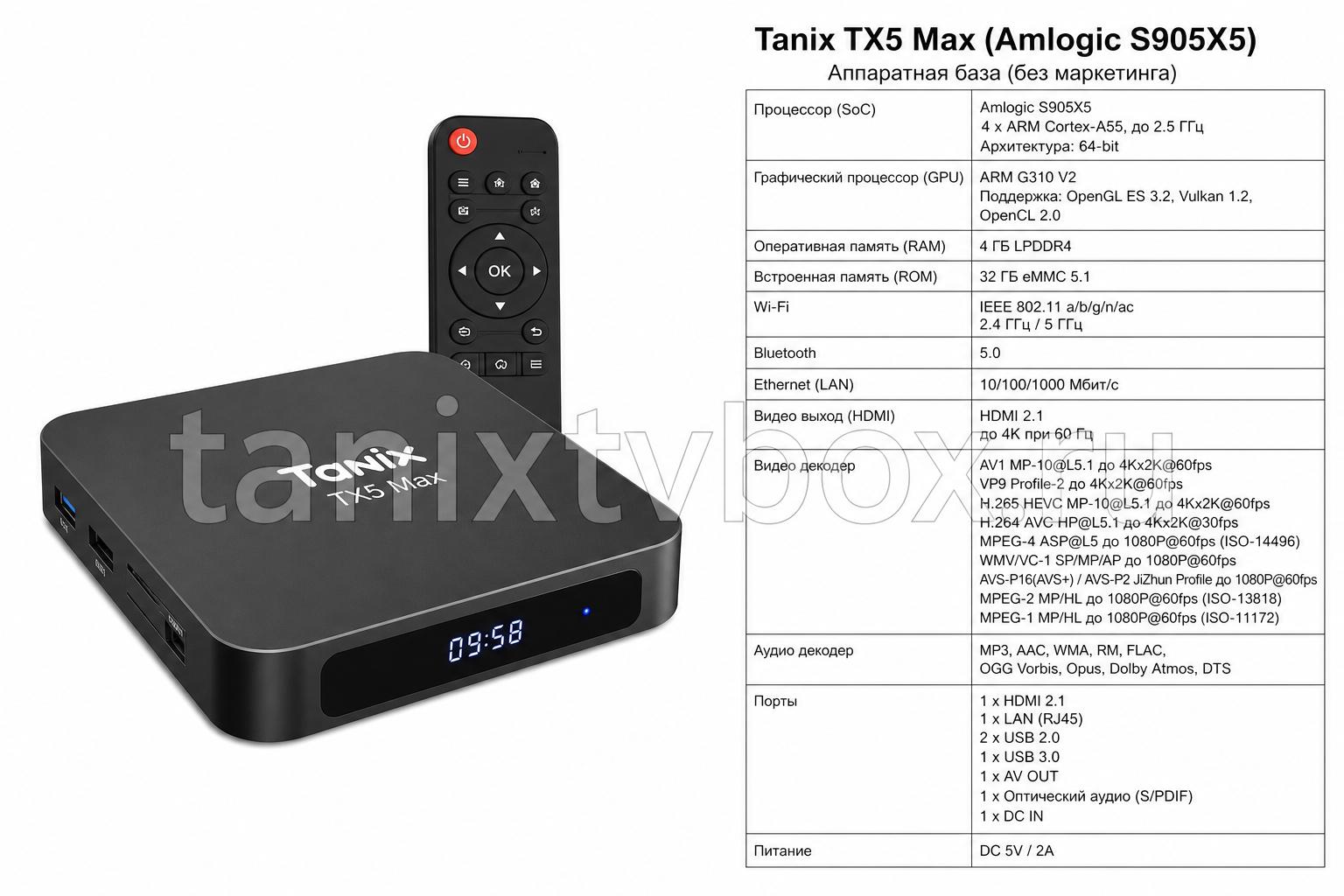
Платформа Amlogic последнего поколения собрана вокруг энергоэффективного CPU с аппаратным декодированием современных форматов видео. Важный момент для любителей 4K: поддерживается аппаратное воспроизведение HEVC и AV1, что позволяет без рывков смотреть тяжелые файлы и актуальные стримы. Графический блок справляется с интерфейсом и казуальными играми, но его задача прежде всего медиаплеерная. Потому ключ к комфорту здесь не бенчмарки, а стабильность при 4K60 и корректная работа цветовых пространств.
Оперативной памяти в разных комплектациях хватает для обычных задач медиаплеера, а вот на хранилище я рекомендую не экономить. Если брать на будущее, лучше выбирать вариант минимум с 64 ГБ, учитывая объем кэшей приложений и возможные офлайн-библиотеки. В любом случае внешние накопители и сетевые папки снимают нагрузку с внутренней памяти, при этом скорость чтения по сети нередко выше, чем с дешевого флеша.
С портами ситуация традиционная: HDMI для вывода на телевизор или ресивер, USB для флешек и жестких дисков, питание и иногда слот для карты памяти. Сетевой порт может быть как на 100 Мбит/с, так и гигабитный, и это сильно влияет на работу с тяжелыми ремуксами. Маркетинг нередко пишет HDMI 2.1, но по факту функционально это чаще возможности уровня 2.0b с 4K60 и HDR, так что не ждите специфических фич вроде VRR.
Охлаждение и нагрев
Охлаждение пассивное, внутри радиатор, воздух гоняется естественной конвекцией. При круглосуточном использовании в жарком помещении возможен уход в троттлинг на пиках, хотя для чистого видеоплеера это редкость: декодирование реализовано в отдельном блоке и практически не греет CPU. Я для контроля ставлю AIDA64 или аналог и смотрю температуры в первые дни, особенно если коробка спрятана в тумбу без вентиляции.
Если ставите приставку в нишу рядом с ресивером, не кладите ее на теплые устройства. Недорогая подставка с решеткой или небольшие ножки под корпусом творят чудеса. В активном использовании Kodi с потоками 60–80 Мбит/с температура держится предсказуемо, без скачков, головная боль обычно приходит от сети, а не от перегрева.
Беспроводные модули и связь
Wi‑Fi работает в диапазонах 2,4 и 5 ГГц, в зависимости от ревизии может отличаться поддержка стандартов. Для потоков 4K имеет смысл сразу подключаться к 5 ГГц и держать приставку в прямой видимости роутера, иначе стабильный битрейт не гарантирован. Bluetooth нужен для геймпадов, наушников и пульта с голосовым вводом, и тут важно, чтобы модуль не «захлебывался» при одновременной работе с Wi‑Fi.
По личному опыту, если ваш роутер в соседней комнате за кирпичной стеной, реальная скорость на 5 ГГц падает до уровня, на котором тяжелые ремуксы начинают буферизоваться. В таких сценариях лучше протянуть Ethernet. Даже 100 Мбит/с хватает большинству фильмов, а гигабит добавляет запас для всего, что выше 80 Мбит/с.
Программная часть: что важно знать заранее
Прошивка обычно основана на Android, но интерфейс может быть либо близким к Android TV, либо к классическому AOSP. От этого зависит удобство управления с пульта, поддержка рекомендаций на главном экране и поведение приложений, адаптированных под большие экраны. Сертификация платформы для крупных видеосервисов у подобных устройств встречается не всегда, и от этого пляшут максимальные разрешения в приложениях Netflix, Prime Video и некоторых локальных сервисах.
DRM-профиль лучше проверить через приложение DRM Info. Если есть Widevine L1 и корректный HDCP, шансы на высокие разрешения и HDR в официальных приложениях заметно растут. Если L3, то потолок обычно ограничивается 480p или 720p, при этом YouTube 4K через родной клиент и медиаплееры работают независимо от DRM, так как использует другую цепочку декодирования.
Интерфейс, пульт и управление
В комплекте часто кладут ИК-пульт, иногда с аэромышью или голосовым вводом. Из коробки этого достаточно, но удобство заметно растет с Bluetooth-пультом от Android TV или универсальным решением с программируемыми кнопками. Полезный прием — переназначить пару клавиш на «Автонастройку частоты кадров» и «Меню плеера», чтобы не погружаться в дебри интерфейса каждый раз.
HDMI CEC облегчает жизнь: приставка включает телевизор и переключает на нужный вход. В редких случаях он конфликтует с ресиверами, и тогда лучше отключить CEC у одного из устройств. Сочетание пульта телевизора и голосового управления через микрофон в пульте приставки в итоге покрывает 90 процентов бытовых сцен.
Обновления и прошивки
Обновления приходят по воздуху или требуют ручной установки через карту памяти/USB, зависит от ревизии. Я бы не спешил ставить самые ранние ежемесячные патчи, если текущая конфигурация работает без сбоев. Резервная копия настроек Kodi, списка приложений и сетевых путей экономит много времени в случае отката.
Альтернативные прошивки для свежих чипов появляются не сразу, экосистема дозревает постепенно. Прежде чем экспериментировать с кастомами, проверьте, доступны ли образы, совместимые с вашей ревизией платы, и есть ли обратная дорога в сток. Сообщество охотно помогает, но ответственность за «кирпич» в итоге всегда на владельце.
Root, безопасность и банковские приложения
Root-доступ привлекателен для тонкой настройки, но меняет поведение некоторых приложений. Банковские клиенты и сервисы по подписке могут начать ругаться, а Widevine при неосторожных действиях понизится до L3. Если не уверены, что именно вам дает root, обходите его стороной и используйте пользовательские настройки в рамках штатных разрешений.
Видеоплееры и воспроизведение: где кроется качество
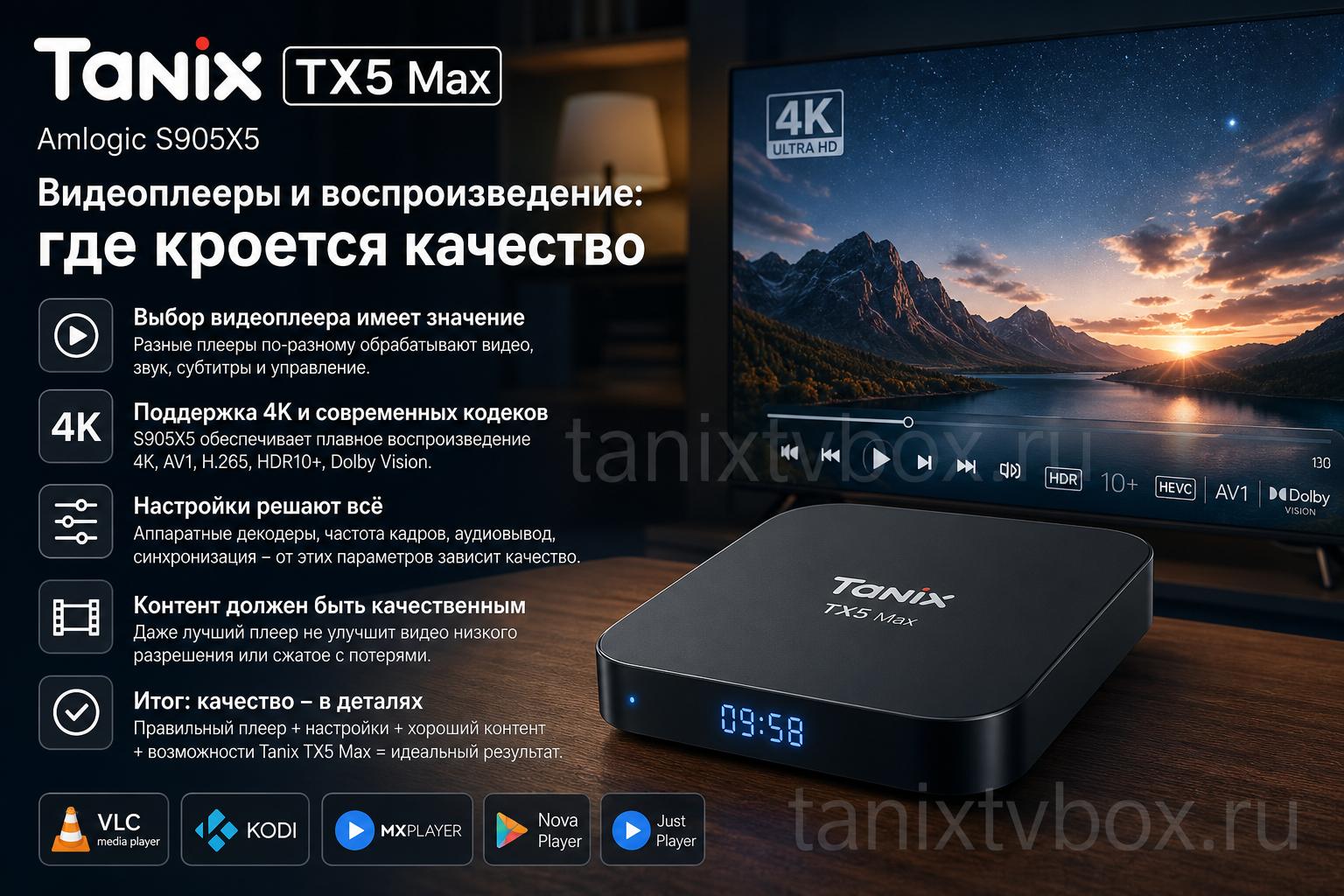
Штатного проигрывателя для большинства задач хватает, но настоящий контроль дает связка Kodi или Nova Video Player плюс Just Player. Они корректнее работают с частотами, дорожками и субтитрами, а еще легко «видят» SMB и NFS. У Kodi есть встроенный автосвитч частоты, и он спасает от микроподергиваний при 23,976 кадрах.
Если интерфейс на 60 Гц, а фильм снят в 24p, без автофреймрейта вы увидите джаддер. Решение простое: включить «Соответствие частоте кадра» в плеере и оставить в настройках HDMI режим Auto. Тогда приставка будет менять частоту при старте воспроизведения и возвращать ее после выхода.
HDR, цвет и «та самая» картинка
С современными форматами HDR все зависит от тракта: телевизор, ресивер, кабели и настройки. Чаще всего заявлена поддержка HDR10 и HLG, иногда HDR10+, а вот Dolby Vision у несертифицированных боксов встречается редко и непредсказуемо. Если ваш телевизор активно настаивает на «улучшайзерах» движения, их лучше отключить для фильмов, чтобы не получить эффект мыльной оперы.
В цвете безопаснее использовать YCbCr и ограниченный диапазон 16–235, оставив глубину Auto. Принудительный 10-бит иногда приводит к артефактам на старых телевизорах, а 4:4:4 на 4K60 может не тянуть весь тракт. Коротко: дайте приставке и телевизору договориться автоматически, а если видите «выгорание» черного или серые тени, проверьте уровень черного на телевизоре и диапазон в настройках HDMI.
Звук: passthrough, ресиверы и реальность
Через HDMI можно передать многоканальный звук без перекодирования, но многое упирается в лицензии и программную поддержку. На практике стабильно работают Dolby Digital и DTS core, а вот TrueHD и DTS‑HD MA могут потребовать тонкой настройки в Kodi и совместимого ресивера. eARC здесь не при чем, он нужен телевизорам, если они выступают источником звука.
Если подключаете приставку к телевизору, а звук хотите выводить в саундбар, лучше использовать прямое подключение приставка — саундбар — телевизор. При передаче через ARC телевизора часть форматов может урезаться до стерео. В Kodi держите включенным «Разрешить passthrough» и включайте только те форматы, которые точно поддерживает ваш ресивер.
Субтитры и локализация
С кириллицей проблем нет, но иногда шрифт по умолчанию делает субтитры слишком тонкими для больших экранов. В Kodi можно быстро сменить гарнитуру и добавить контур, чтобы текст не терялся на светлых сценах. Для онлайн-видео Nova и Just Player корректно подхватывают внешние SRT и встроенные дорожки, включая позиционирование и стили SSA, если они не перегружены «декором».
Игры и эмуляторы: где проходит комфортная граница
Аппаратный потенциал хватает на казуальные аркады из Google Play, платформеры и гонки без сложной физики. Если хочется больше, то облачные сервисы вроде GeForce NOW или Xbox Cloud Gaming закрывают потребности при наличии стабильного 5 ГГц Wi‑Fi и геймпада. Локально тяжелые 3D‑игры уровня консоли приставка не тянет, но для вечерних забегов в платформерах хватает с головой.
Эмуляторы прошлого поколения работают приятно: 8/16‑бит, PlayStation 1, хорошая часть библиотек PSP на пониженных настройках. RetroArch с готовыми пресетами сильно упрощает жизнь. Главное — не гнаться за чудесами, а подобрать системы, которые комфортно идут на вашем экземпляре, и не забыть про проводной геймпад ради меньшей задержки.
Геймпады и аксессуары
Bluetooth-геймпады Xbox и DualSense подключаются быстро, но иногда требуют переподключения после сна приставки. Радиодонглы 2,4 ГГц часто стабильнее, особенно если рядом много Wi‑Fi‑сетей. Для навигации в приложениях мне нравится компактная клавиатура с тачпадом: текст набирать удобнее, чем стрелками.
Сеть и хранение: узкие места и как их избежать
Проводная сеть снимает вопросы с пропускной способностью и задержками. Если у вас 100 Мбит/с, это достаточно для большинства 4K-файлов с битрейтом до 70–80 Мбит/с, выше — лучше гигабит. В беспроводном варианте многое зависит от обстановки: микроволновка, соседи и даже расположение телевизора относительно роутера.
Локальные библиотеки удобнее держать на NAS или хотя бы на внешнем SSD. USB‑накопители питаются от приставки, но для 3,5‑дюймовых HDD лучше использовать внешнее питание, чтобы не ловить отвал по питанию. exFAT читается без плясок, с NTFS иногда помогают сторонние драйверы из Play Маркета.
SMB, NFS и буферизация
Kodi прекрасно дружит с SMB и NFS. Если видите периодические подгрузки, увеличьте буфер в расширенных настройках и проверьте, не использует ли клиентское приложение SMBv1, который медленнее и небезопасен. На длинных гигабитных трассах лучше работает NFS, особенно с NAS на Linux.
Для прямых ссылок полезно держать сетевые пути в избранном, чтобы не терять их после обновления. Правильные права на стороне NAS экономят нервы, когда доступ нужен из нескольких комнат и разных профилей.
IPTV и онлайн-видео
Для плейлистов m3u удобны TiviMate и OTT Navigator. Они аккуратно сортируют каналы, поддерживают архив и умеют работать с внешними плеерами, если хочется единых настроек декодирования. При использовании онлайн-репозиториев в Kodi не забывайте о юридической стороне, это ваша зона ответственности.
Практика: неделя в гостиной и пару вечеров с проектором
Я ставил приставку под телевизор в гостиной и подключал к ресиверу по HDMI, чтобы обойти ARC. Сразу включил автофреймрейт в Kodi и отключил «улучшение движения» в телевизоре, иначе глаз начинал цепляться за «мыло». По Wi‑Fi 5 ГГц роутер стоял в той же комнате, спидтесты показывали 250–300 Мбит/с, что с запасом тянуло демо‑ролики в 4K60.
В Nova добавил сетевую папку с ремуксами, и на контенте 60–70 Мбит/с буфер занудствовать не пытался. На двухчасовом фильме температура держалась ровно, корпус становился еле теплым. Один раз поймал конфликт CEC с ресивером, решил отключением CEC в ресивере, оставив его в телевизоре и приставке, после чего включение входа стало работать стабильно.
С проектором интереснее: яркость ограничена, HDR выглядит спокойнее, зато масштабирование более прощающее к шумам. В Just Player выставил тонмаппинг по кривой Hable и получил комфортную картинку на темных сценах. Жена оценила голосовой поиск по названиям мультиков, детям это важнее любых AV‑тонкостей.
Как не ошибиться с выбором комплектации
Перед покупкой стоит уточнить ревизию платы, объемы памяти, тип сетевого порта и наличие Wi‑Fi с поддержкой 5 ГГц. Фото платы из объявления или отзывов помогает понять, что именно внутри, потому что на витрине порой пишут одно, а в коробке оказывается близкая, но другая конфигурация. Пульт в комплекте тоже разный: если нужен голосовой ввод, лучше сразу выбрать версию с микрофоном или добавить сторонний пульт.
Собрал короткий чек‑лист, который выручал меня и друзей не раз. Пройдитесь по пунктам перед оплатой, это минута времени, но потом меньше сюрпризов. Особенно касается сети и пульта, ведь именно они определяют ежедневный комфорт.
- Проверьте, какой Ethernet: 100 Мбит/с или гигабит.
- Уточните объемы RAM/ROM и тип Wi‑Fi модуля.
- Посмотрите, есть ли хотя бы один USB с повышенной скоростью для внешних SSD.
- Узнайте, какой пульт в комплекте и поддерживает ли он голос.
- Попросите фото системной платы или скриншоты «О системе» из меню.
Мини‑таблица для самопроверки
| Что проверить | Почему важно | Как проверить |
|---|---|---|
| Сетевой порт | Влияет на 4K ремуксы и стабильность | Спецификация продавца, отзывы, фото разъема и SoC |
| Wi‑Fi 5 ГГц | Нужен для стабильных стримов | Скриншоты «О приставке» и настройки сети |
| HDMI спецификация | 4K60 и HDR без сюрпризов | Описание, мануал, реальные отзывы |
| Пульт | Комфорт управления и голосовой поиск | Комплектация и фото аксессуаров |
| DRM (Widevine) | Разрешения в стриминговых приложениях | Приложение DRM Info после первого запуска |
Альтернативы и место на рынке
У сертифицированных устройств на Android TV вроде Chromecast with Google TV 4K или фирменных боксов от крупных брендов сильная сторона — предсказуемость в стриминговых сервисах. Там выше шансы на 4K с HDR в Netflix и меньше плясок с настройкой. Взамен вы получаете закрытую систему и иногда скромные возможности для локального видео, особенно если нужен гибкий автофреймрейт и богатые настройки плееров.
С другой стороны, существуют коробки на более горячих чипах для энтузиастов, где производительность CPU выше, но цена и требования к охлаждению заметнее. Tanix традиционно держит баланс «цена — возможности», и это привлекает тех, кто хочет максимум за разумные деньги. Стоит просто помнить, что универсальных решений нет, и выбирать под свой сценарий.
Кому эта приставка не подойдет
- Тем, кому критичен официальный 4K HDR в каждом крупном стриминговом сервисе и Dolby Vision в полном объеме.
- Тем, кто не готов тратить время на первичную настройку автофреймрейта и плееров.
- Тем, кто планирует тяжелые 3D‑игры локально и ждет уровень производительности игровой консоли.
- Тем, кто хочет полностью «бесшовную» интеграцию с экосистемой производителя телевизора без компромиссов.
Итог без фанфар
Хорошая медиаприставка — это когда ее не замечаешь: включил, выбрал фильм, получил ровную картинку и правильный звук. Модель на базе Amlogic нового поколения закрывает ключевые технические вопросы медиаплеера: тянет 4K, понимает современные кодеки, дружит с популярными приложениями. При грамотной настройке автофреймрейта и сети она показывает себя уверенно, а остальной комфорт упирается в пульт и ваши привычки.
Если нужен гибкий домашний плеер под локальные библиотеки, IPTV и YouTube 4K, разумнее сочетания цены и возможностей сложно найти. Если же приоритет — сертифицированные сервисы без компромиссов и Dolby Vision в штатных приложениях, присмотритесь к «официальным» устройствам. В остальном это крепкая рабочая лошадка, которой хватает запаса на несколько лет повседневного использования.
Встречаются разные комплектации и прошивки, поэтому перед покупкой проверьте детали и не ленитесь заглянуть в отзывы. На стороне владельца — пара часов вдумчивой настройки, на стороне приставки — стабильное воспроизведение и поддержка актуальных форматов. В сумме получается именно тот опыт «включил и смотришь», за который любят Android‑боксы.
Небольшая ремарка о названии и поиске материалов
Если будете искать инструкции, прошивки и опыт владельцев, используйте точное имя модели и обозначение чипсета целиком. Запрос Tanix TX5 Max Amlogic S905X5 TV Box приведет к релевантным обсуждениям, где находят решения для конкретных ревизий. Там же часто публикуют оптимальные настройки Kodi и готовые профили для HDR.
Не гонитесь за редкими «прошивками‑чудесами», которые обещают мгновенный прирост качества. Большую часть впечатления делают правильные кабели, сеть, выключенные «улучшайзеры» на телевизоре и автофреймрейт. Когда эти кирпичики на месте, остается только выбрать фильм — остальное приставка сделает сама.